.webp)
%402x.svg)
Tutaj
znajdziesz wszystkienajczęściej zadawane pytania
!


Pytania ogólne
Aby pobrać oprogramowanie AlphAI, na urządzeniu musi być co najmniej 3 GB wolnego miejsca.
Aby pobrać nasze oprogramowanie, wystarczy przejść do następującej sekcji: Zasoby > Oprogramowanie > Pobieranie
Nie, nie są planowane żadne prace konserwacyjne, które mogłyby wpłynąć na komfort użytkowania oprogramowania. Nowe funkcje są dodawane wraz z aktualizacjami oprogramowania (wymagane jest połączenie z Internetem), gdy dostępna jest nowa wersja.
Problemy z oprogramowaniem
Tak, można z powodzeniem korzystać z oprogramowania, nawet jeśli nie jest ono zaktualizowane do najnowszej wersji.
Na razie nie ma możliwości pobrania aplikacji AlphAI na Chromebooka. Jeśli jednak interesuje Cię ta funkcja, możemy udzielić Ci bardziej szczegółowych informacji – skontaktuj się z nami za pośrednictwem naszego formularza.
Jeśli korzystasz z przeglądarki Chrome lub Edge: Ważne jest, aby upewnić się, że oprogramowanie zostało pobrane w całości (czyli że pasek pobierania osiągnął wymaganą liczbę megabajtów). Po zakończeniu pobierania pojawi się komunikat „bezpieczeństwa” typu „AlphAI -1.9.0 setup.exe nie jest zaufany…”. Należy kliknąć trzy kropki po prawej stronie komunikatu, a następnie kliknąć „Zachowaj”. Następnie pojawi się kolejny komunikat z prośbą o potwierdzenie, że ufasz AlphAI. Należy kliknąć „Pokaż więcej” lub strzałkę skierowaną w dół tuż po prawej stronie „Pokaż więcej”. Na koniec wystarczy kliknąć „Zachowaj mimo to”, aby plik oprogramowania był dostępny (pod wersją, którą właśnie pobrałeś, pojawi się napis „Otwórz plik”).
Tak, z oprogramowaniem można korzystać bez połączenia z Internetem. Połączenie internetowe jest wymagane jedynie przy pierwszym uruchomieniu w celu aktywacji klucza uwierzytelniającego oraz w celu aktualizacji oprogramowania.
Aktualizacje
Aktualizacja oprogramowania AlphAI trwa około 1 minuty. Po upływie tej minuty oprogramowanie uruchomi się automatycznie.
Aktualizacje oprogramowania nie są wydawane w regularnych odstępach czasu i mogą się różnić w zależności od potrzeb związanych z poprawkami i ulepszeniami oprogramowania.
Aby zaktualizować oprogramowanie, urządzenie musi być podłączone do Internetu. Gdy aktualizacja oprogramowania będzie dostępna, pojawi się propozycja jej pobrania podczas uruchamiania programu. Po wyświetleniu tej propozycji wystarczy ją zaakceptować, aby rozpocząć pobieranie i aktualizację oprogramowania.
Licencje
Jeśli podczas próby aktywacji licencji pojawi się następujący komunikat:
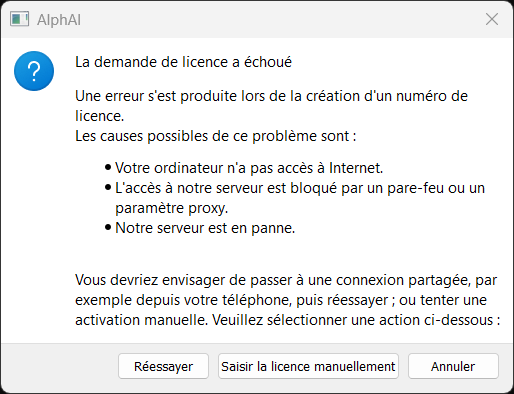
Należy wtedy kliknąć przycisk „Wprowadź licencję ręcznie”, po czym powinien pojawić się następujący komunikat:
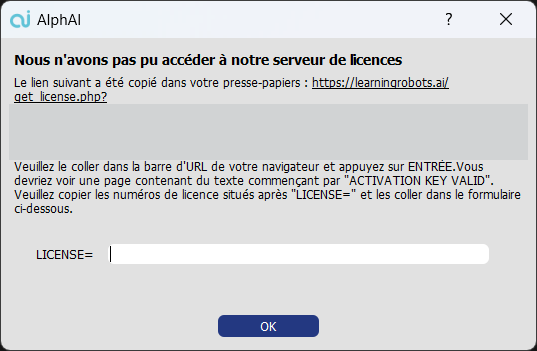
Po wklejeniu linku w przeglądarce pojawi się następujący komunikat:
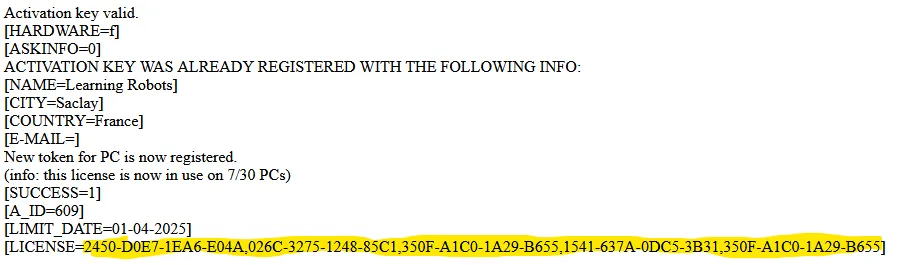
Wystarczy wtedy skopiować pełny numer licencji (tak jak ten zaznaczony powyżej) i wkleić go w przeznaczonym do tego miejscu.
Po otrzymaniu licencji staje się ona natychmiast ważna i nie ma terminu, w którym należy ją po raz pierwszy wykorzystać.
Licencja jest ważna na zawsze dla wersji oprogramowania dostępnej w momencie zakupu.
Przy pierwszym uruchomieniu oprogramowania AlphAI należy wybrać typ robota, dla którego zakupiono licencję (AlphAI, Mbot, Spike, Thymio itp.). Po wykonaniu tego kroku pojawi się prośba o podanie „klucza aktywacyjnego”, w którym należy wpisać numer licencji (w formacie: XXX-XXX-XXX). Następnie należy zarejestrować klucz aktywacyjny, zaznaczając odpowiednie pole. UWAGA: podczas pierwszego uruchomienia oprogramowania wymagane jest POŁĄCZENIE INTERNETOWE w celu aktywacji klucza.
Problemy sprzętowe
Czasami, aby robot działał prawidłowo, konieczne jest wyjęcie i ponowne prawidłowe włożenie baterii.
Jeśli robot nadal nie działa, prosimy o kontakt z nami za pośrednictwem formularza kontaktowego na naszej stronie internetowej, opisując napotkany problem i podając kroki, które już podjęli Państwo samodzielnie. Nasz zespół postara się odpowiedzieć tak szybko, jak to możliwe.
Po włączeniu i podłączeniu robota kliknij jego ikonę. Często na ekranie pojawia się komunikat informujący o dostępnej aktualizacji. W takim przypadku zaakceptuj tę aktualizację. Robot uruchomi się ponownie i będzie gotowy do użycia. Istnieje również inna metoda aktualizacji robota. Po uruchomieniu oprogramowania, włączeniu i podłączeniu robota do sieci Wi-Fi, należy przejść do menu „Narzędzia” w lewym górnym rogu, a następnie wybrać opcję „Aktualizacja robota”. Robot uruchomi się ponownie i będzie gotowy do użycia.
Jeśli napotkasz ten problem, prawdopodobnie wynika to z błędu lub zmiany koloru w sekcji „Wyświetlanie” oprogramowania. Aby to zmienić, wystarczy przejść do sekcji „Wyświetlanie” (w głównym interfejsie sterowania robotem), która znajduje się po lewej stronie. Po kliknięciu tej sekcji na dole ekranu pojawi się kolor; kliknij menu rozwijane i wybierz kolor odpowiadający Twojemu robotowi.
Podłączenie robota przez Bluetooth jest prostsze niż przez Wi-Fi, jednak szybkość połączenia i responsywność robota będą znacznie mniejsze. Oto jak to zrobić: Włącz robota i poczekaj 1 minutę, aż się uruchomi. Po uruchomieniu robot pojawi się wraz ze swoim numerem i logo Bluetooth na stronie głównej oprogramowania (niebieska strona). Następnie należy na niego kliknąć, aby przejść do ostatecznego interfejsu.
Aby podłączyć robota do sieci Wi-Fi, należy wykonać kilka czynności: Włącz robota i poczekaj 1 minutę, aż się uruchomi. Kliknij logo Wi-Fi w prawym dolnym rogu ekranu (tak jakbyś łączył się z siecią Wi-Fi). Znajdź teraz numer swojego robota „ALPHAI-00XXXX”. Jeśli numer mojego robota to ABCD, to sieć mojego robota będzie miała nazwę „ALPHAI-00ABCD”. Zostaniesz poproszony o podanie hasła – jest to nazwa Twojego robota. Na przykład, jeśli robot nazywa się „ALPHAI-00ABCD”, hasło do sieci będzie brzmiało „ALPHAI-00ABCD”. Po wykonaniu tej czynności numer robota pojawi się wraz z ikoną Wi-Fi w interfejsie oprogramowania. Należy go kliknąć, aby nawiązać połączenie i przejść do ostatecznego interfejsu.
W danym momencie można podłączyć tylko jednego robota do jednego komputera, niezależnie od tego, czy korzysta się z Wi-Fi, czy z Bluetooth. Licencja na robota AlphAI (niezbędna do korzystania z oprogramowania i robotów) pozwala na podłączenie nieograniczonej liczby różnych robotów, ale nie jednocześnie. Przykład: Mam jeden komputer dla 3 robotów. Kiedy skończę korzystać z pierwszego robota, odłączam go i wyłączam. Następnie mogę włączyć drugiego, podłączyć go i korzystać z niego, aż wyczerpie się bateria. Potem włączam trzeciego, korzystam z niego i tak dalej.
.webp)

