.webp)
%402x.svg)
Découvrez nos
ressources


Remplacement des piles
Le robot utilise des batteries lithium-ion qui lui offrent une autonomie de 2 heures. Si votre activité dure plus d'1h30, ou si vous n'êtes pas sûrs que les batteries sont chargées à leur niveau maximum avant de commencer, veillez à avoir les piles de rechange fournies chargées à proximité.
Lorsque les piles du robot sont proches d'être déchargées, une icône de batterie rouge apparaîtra sur votre écran en bas à gauche. Changez les piles ainsi :
- Sélectionnez le bouton “déconnexion” en bas à droite de l’écran.
- Éteignez le robot (attention à ne pas le soulever par la coque mais par sa base !!) et retirez la coque.
- Retirez les piles déchargées, mettez les à charger et remplacez les par des piles chargées (respectez bien les signes + et - !).
- Rallumez le robot et remettez la coque (attention à bien positionner la caméra et à ne pas laisser d'espace entre la coque et le bumper).
- Une fois le robot redémarré, reconnectez le PC à son WiFi, connectez-vous dans le logiciel et reprenez votre activité là où vous en étiez !
Nous vous conseillons aussi en fin d'activité de tout de suite remplacer les batteries et mettre à charger celles utilisées.
Mises à jour du robot
Learning Robots travaille continuellement à développer le logiciel, le robot AlphAI ainsi qu'à améliorer l’expérience utilisateur. C’est la raison pour laquelle nous procédons régulièrement à des mises à jour, qui seront transmises automatiquement à la Rapsberry Pi du robot lors de la prochaine connexion en WiFi.
Voir FAQ.
Recalibrer les moteurs du robot
Votre robot dévie à droite ou à gauche au lieu d'aller tout droit ? La solution se trouve ci-dessous !
Le robot AlphAI est équipé de 2 moteurs indépendants qui lui permettent de se diriger. Au cours de l'utilisation normale du robot, il peut arriver que la vitesse de rotation des moteurs se désynchronise, ce qui provoque une déviation d'un côté, alors même qu'on demande au robot d'aller tout droit.
Heureusement, la solution est simple :
- Connectez votre robot au logiciel AlphAI.
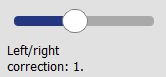
- Dans la barre de contrôle, en bas à droite, se trouve un curseur appelé "correction gauche/droite" (voir image ci-dessous).
- Si votre robot dévie vers la gauche, déplacez le curseur légèrement vers la droite (la valeur affichée augmente), jusqu'à ce que la déviation disparaisse. Réciproquement pour un robot qui dévie vers la droite.
Si cela n'a pas suffit à corriger la déviation, il se peut que le problème se situe ailleurs. Voici une liste de points à vérifier :
- Il se peut que les roues du robot soient mal ajustées et frottent sur le bord en plastique. Dans ce cas, retirer la coque du robot et poussez légèrement les roues vers l'intérieur jusqu'à entendre un petit clic. En fonctionnement normal, il doit y avoir un espace d'au moins 2-3 millimètres entre la roue et le rebord plastique.
- Vérifiez que lorsqu'on demande au robot d'aller tout droit en le maintenant à l'envers (roues vers le haut), les deux roues se mettent bien à tourner. Si dans cette situation, sans aucune résistance au mouvement des roues, l'une d'entre elles ne tourne pas, c'est le signe que le moteur correspondant est probablement hors service et doit être remplacé. Vous pouvez alors nous contacter afin d'être informé des conditions de remplacement (en fonction de la garantie, etc.)
Re-configurer votre robot
Vos robots sont livrés déjà configurés et testés. Cependant, il est possible de re-configurer votre robot afin de modifier son numéro, sa couleur et le canal Wi-Fi utilisé pour la connexion.
Cette fonctionnalité pourra être utile à des fins de diagnostic ou de résolution de problèmes.
Voici les étapes à suivre afin de re-configurer votre robot :
- Démarrez votre robot et connectez votre ordinateur au réseau portant son numéro (si nécessaire, voir comment se connecter en Wi-Fi).
- Lancez le logiciel AlphAI (si nécessaire, voir comment lancer le logiciel AlphAI).
- Rendez-vous dans le menu Outils > Configurer le robot. La fenêtre de configuration ci-dessous doit alors apparaître.
- Complétez les différents champs de cette fenêtre, puis cliquez sur OK.
- Attendez que votre robot redémarre automatiquement pour que les modifications prennent effet.

Réinitialiser la carte SD du robot
Il s'agit d'une opération de maintenance qui permet de réinitialiser votre robot avec les "paramètres usine".
Cela permet de résoudre certains problèmes d'origine logicielle, mais c'est une opération longue.
Voici les étapes à suivre :
- Assurez-vous que votre robot est éteint avant de commencer l'opération.
- Retirer précautionneusement la coque de votre robot.
- Retirer la carte SD du robot. Elle se trouve généralement à l'arrière du robot, et est insérée dans la carte de contrôle Raspberry Pi. Si nécessaire, vous pouvez dévisser les 4 vis au-dessus du robot pour accéder à la carte.
- Insérez la carte SD du robot dans l'emplacement prévu à cet effet sur votre ordinateur. Vous aurez peut-être besoin d'un adaptateur / lecteur de cartes micro-SD.
- Munissez-vous d'un logiciel permettant d'écrire des images disque sur des cartes SD. Nous recommandons BalenaEtcher que vous pouvez télécharger gratuitement ici.
- Téléchargez l'image disque à partir du lien suivant : https://drive.google.com/file/d/1_GVCpyCzh3L9Bf9mQrbtKCPoXjWUe7ug/view?usp=sharing. Attention : l'image fait 16Go, donc le téléchargement peut être long.
- Dans BalenaEtcher, sélectionnez "Flash from file" puis sélectionnez le fichier téléchargé.
- Sélectionnez le lecteur approprié comme cible de la gravure. Assurez-vous de sélectionner le bon lecteur. Attention à ne pas sélectionner un lecteur système de votre ordinateur, ou un lecteur de stockage de données, au risque de perdre ces données ou même d'effacer complètement votre système d'exploitation !
- Lancez la procédure de transfert du fichier. Cette opération peut prendre plusieurs dizaines de minutes.
- Une fois la gravure terminée, vous pouvez éjecter la carte SD, la remettre dans votre robot, le réassembler, et le rallumer.
- Votre robot va alors se mettre à clignoter en blanc et portera le numéro 0. Vous devrez vous connecter au réseau ALPHAI-000000 (mot de passe : ALPHAI-000000) puis suivre les instructions du paragraphe ci-dessus afin de le re-configurer.
Problèmes récurrents
Votre robot ne s’allume plus ? Impossible de vous connecter au logiciel ? Les roues de votre robot sont bloquées ?…
Trouvez la réponse à votre problème sur cette page :
Voir FAQ.
Support & garantie
Les robots AlphAI sont garantis jusqu’à 2 ans après la date d’achat pour tout malfonctionnement.
En cas d'utilisation intensive, il est normal que les moteurs puissent présenter de l'usure : nous proposons des kits de remplacement de moteur, que vous pouvez retrouver dans notre boutique en ligne. N'hésitez pas à nous contacter si vous souhaitez que nous nous chargions du remplacement.
L’équipe de Learning Robots reste à votre disposition. Si vous ne trouvez pas comment résoudre votre problème sur notre page FAQ, n’hésitez pas à nous contacter via notre formulaire de contact.